대표어
대표어
권호기사보기
| 기사명 | 저자명 | 페이지 | 원문 | 기사목차 |
|---|
결과 내 검색
동의어 포함
목차
시작 전 워밍업
Lesson 01 Photoshop에서 이미지 다루기
1. 이미지 파일의 열기 및 저장
2. 이미지 확대와 축소
3. 이미지 크기 변경과 화면 표시 설정
스스로 해보기
Lesson 02 편집을 위한 영역 지정과 자르기
1. 사각형 및 원형 선택 툴의 활용
2. 마술봉 툴로 한 번에 선택하기
3. 올가미 툴 사용하기
스스로 해보기
Lesson 03 선택 영역 편집하기
1. 영역의 선택과 편집
2. 패더값으로 부드러운 선택 영역 만들기
3. 선택 영역 저장하기
스스로 해보기
Lesson 04 이미지에 그림 그리기와 지우기
1. 연필 툴을 이용하여 밑그림 그리기
2. 브러시를 이용한 배경 꾸미기
3. 지우개로 이미지 지우기
스스로 해보기
Lesson 05 색과 그라디언트로 영역 채우기
1. 색 채우기 툴로 채색하기
2. 그라디언트로 변화하는 색 만들기
3. 투명한 그라디언트 적용하기
스스로 해보기
Lesson 06 패턴을 이용한 배경 채우기
1. 패턴 등록과 채우기
2. 패턴으로 이미지 꾸미기
스스로 해보기
Lesson 07 이미지 부분 수정하기
1. 닷지/번 툴로 밝기 수정하기
2. 블러/샤픈/스머지 툴로 보정하기
3. 얼굴 윤곽 수정으로 갸름한 얼굴 만들기
스스로 해보기
Lesson 08 색상 조절로 변화하는 이미지
1. 컬러사진을 흑백으로 변경하기
2. 세피아 톤 만들기
3. Color Balance 조절로 색상 변경하기
스스로 해보기
Lesson 09 Adjustments로 밝기와 색상 조절하기
1. Levels와 Auto Color를 이용한 이미지 자동 수정
2. Brightness/Contrast, Levels를 이용한 밝기 조절
3. Curves를 이용한 밝기 조절
스스로 해보기
Lesson 10 복제 기능을 이용한 이미지 수정
1. 힐링 브러시 툴을 이용한 잡티 제거
2. 패치 툴을 이용한 넓은 영역 복제
3. 도장 툴을 이용한 이미지 복제
스스로 해보기
Lesson 11 이미지 조절과 합성하기
1. Free Transform을 이용한 크기 조절
2. 삐뚤어진 이미지 회전하고 자르기
3. 자연스러운 이미지 합성
스스로 해보기
Lesson 12 다양한 이미지 합성하기
1. 특정 영역에 이미지 붙여넣기
2. Apply Image를 이용한 이미지 합성
스스로 해보기
Lesson 13 레이어 알아보기
1. 레이어 이해하기
2. 레이어의 생성과 삭제
스스로 해보기
Lesson 14 레이어 마스크를 이용한 이미지 합성
1. 레이어 마스크 이해하기
2. 서서히 사라지는 듯한 이미지 합성
스스로 해보기
Lesson 15 블렌딩 모드를 이용한 이미지 합성
1. 블렌딩 모드 변경하기
2. 블렌딩 모드를 이용하여 뽀샤시한 이미지 만들기
스스로 해보기
Lesson 16 텍스트 입력을 위한 타입 툴
1. 타입 툴로 텍스트 입력하기
2. 타입 마스크 툴로 선택 영역 텍스트 만들기
3. 팔레트로 텍스트와 문단 정리하기
스스로 해보기
Lesson 17 다양한 형태의 텍스트 모양 만들기
1. Warped Text를 이용한 물결 텍스트 만들기
2. 패스를 이용한 물결 텍스트 만들기
3. 사용자 동형 툴을 이용한 회전 텍스트 만들기
스스로 해보기
Lesson 18 필터샵 이해하기
1. 펜으로 그린 듯한 이미지 만들기
2. 흔들리는 반사 이미지 만들기
3. 물결 이미지 만들기
스스로 해보기
Lesson 19 Action을 이용한 반복 작업 저장하기
1. 사이즈 변경 액션 만들기
2. 액션으로 이미지 사이즈 변경하기
스스로 해보기
Lesson 20 포토샵을 이용한 작품 만들기
1. 웹에서 사용할 수 있는 버튼 만들기
2 사진을 이용한 포스터 제작
| 등록번호 | 청구기호 | 권별정보 | 자료실 | 이용여부 |
|---|---|---|---|---|
| 0001569685 | 006.686 -10-50 | 서울관 서고(열람신청 후 1층 대출대) | 이용가능 | |
| 0001569686 | 006.686 -10-50 | 서울관 서고(열람신청 후 1층 대출대) | 이용가능 |

*표시는 필수 입력사항입니다.
| 전화번호 |
|---|
| 기사명 | 저자명 | 페이지 | 원문 | 기사목차 |
|---|
| 번호 | 발행일자 | 권호명 | 제본정보 | 자료실 | 원문 | 신청 페이지 |
|---|
도서위치안내: / 서가번호:
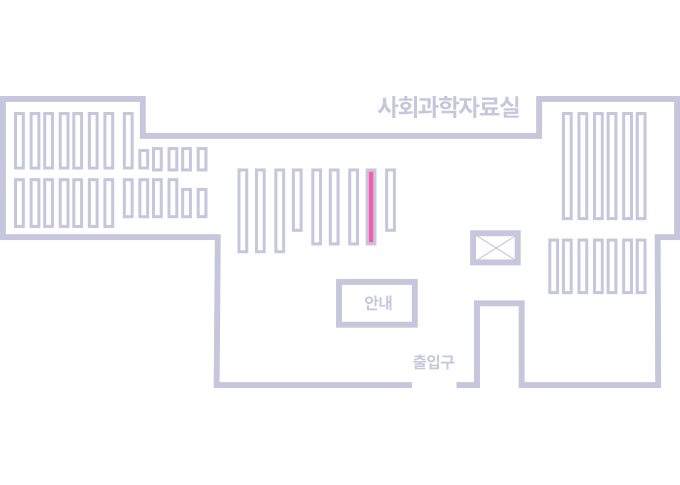
우편복사 목록담기를 완료하였습니다.
*표시는 필수 입력사항입니다.
저장 되었습니다.